

X-Plane 12のデフォルト地形に「もう少しリアルさが欲しい」と感じたことはありませんか?
今回は、衛星写真ベースの景観を簡単に導入できる「X-Plane Map Enhancement」を実際に試してみました。
導入の手順から使用感、AutoOrthoとの違いまで、初心者目線で詳しく解説します。
XPlane Map Enhancement
今回導入してみたこのXPlane Map Enhancement(ME)は以前ご紹介したAutoOrtho(AO)と類似の地表の表現を豊かにするツ-ルです。AutoOrthoについては下記へどうぞ。

AutoOrthoより導入のハ-ドルは低い
さてこのMEですが導入は比較的簡単です。そして必要なディスク内の容量もAOより少なくて済みます。ダウンロ-ドは以下のリンクから。

ソフトをインスト-ルして起動すると導入したい地域のベースパッケ-ジをダウンロ-ドします。あまり飛ばない地域があればディスク容量の無駄になりますので入れなくても良いかと思います。
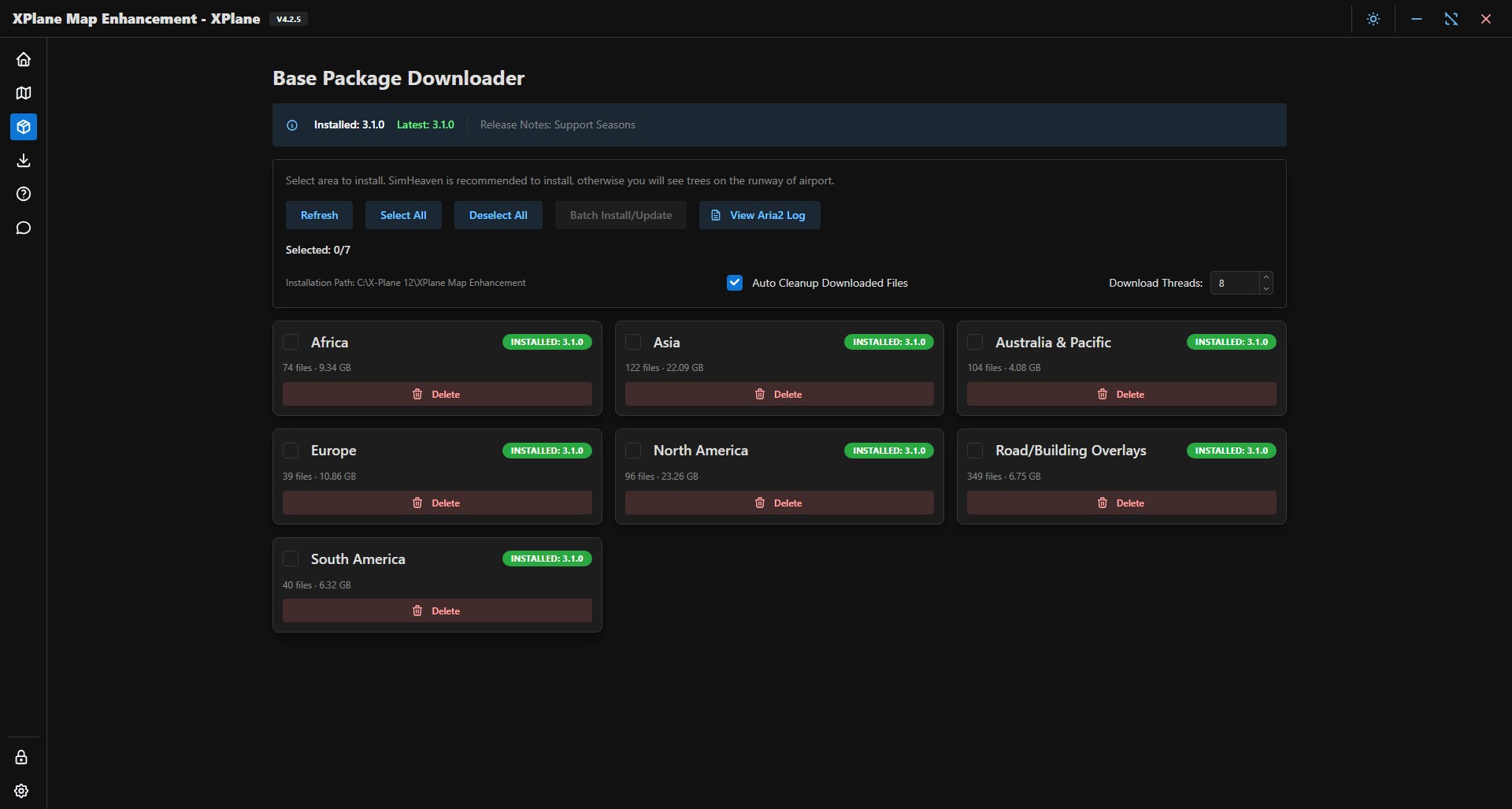
なお、このMEと一緒にSIM HEAVENを入れておくことが推奨されています。

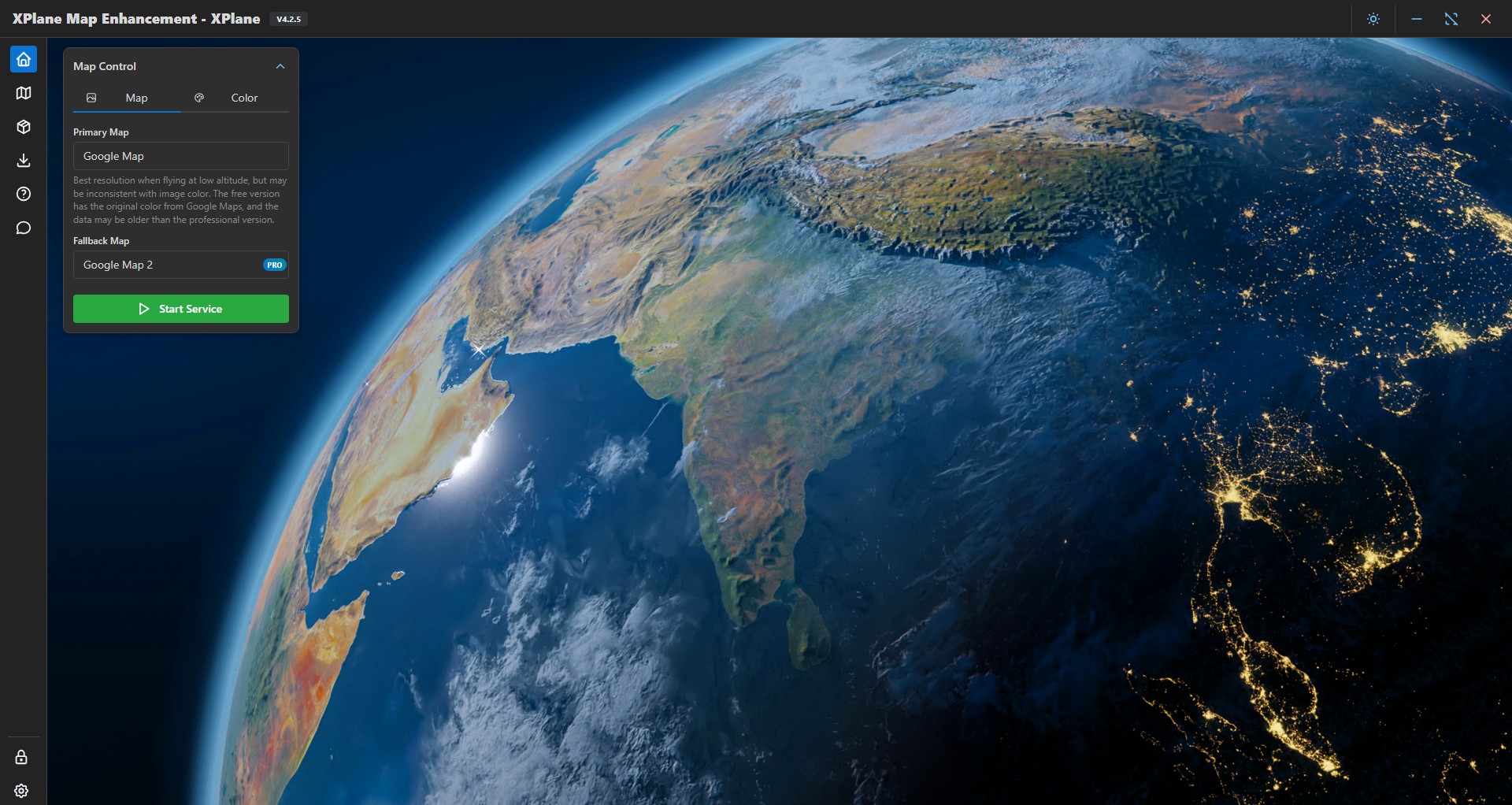
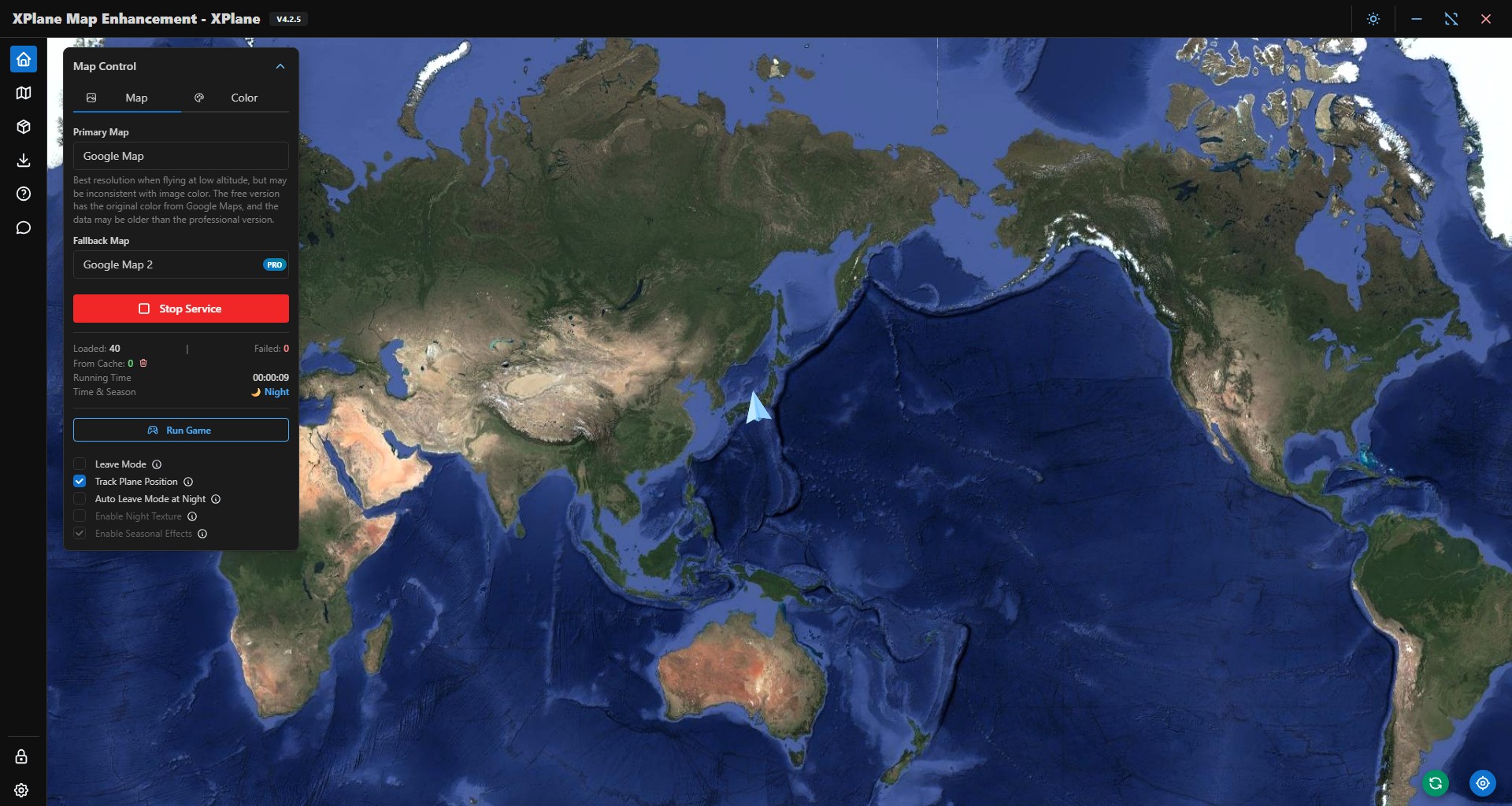
なお、どの地図をベースに表示するかの選択もしておく必要があります。Google MapやBing map等が選べますがGoogle Mapあたりが安定して良いでしょう。それでは必要なものを導入し準備が出来たところでX-Plane12を起動しますが、ここで注意する事はX-Plane12本体を起動する前にMEをまず立ち上げることです。そして、HOME画面にある緑色のStart Serviceボタンを押します。その後にX-Plane12を立ち上げるのですがX-Plane12のアイコンから起動するのではなくMEにあるRun Gameボタンを押すとX-Plane12が立ち上がります。この方法でゲームをスタ-トしないとMEが機能しないようです。この辺りはAutoOrthoと似ていますね。
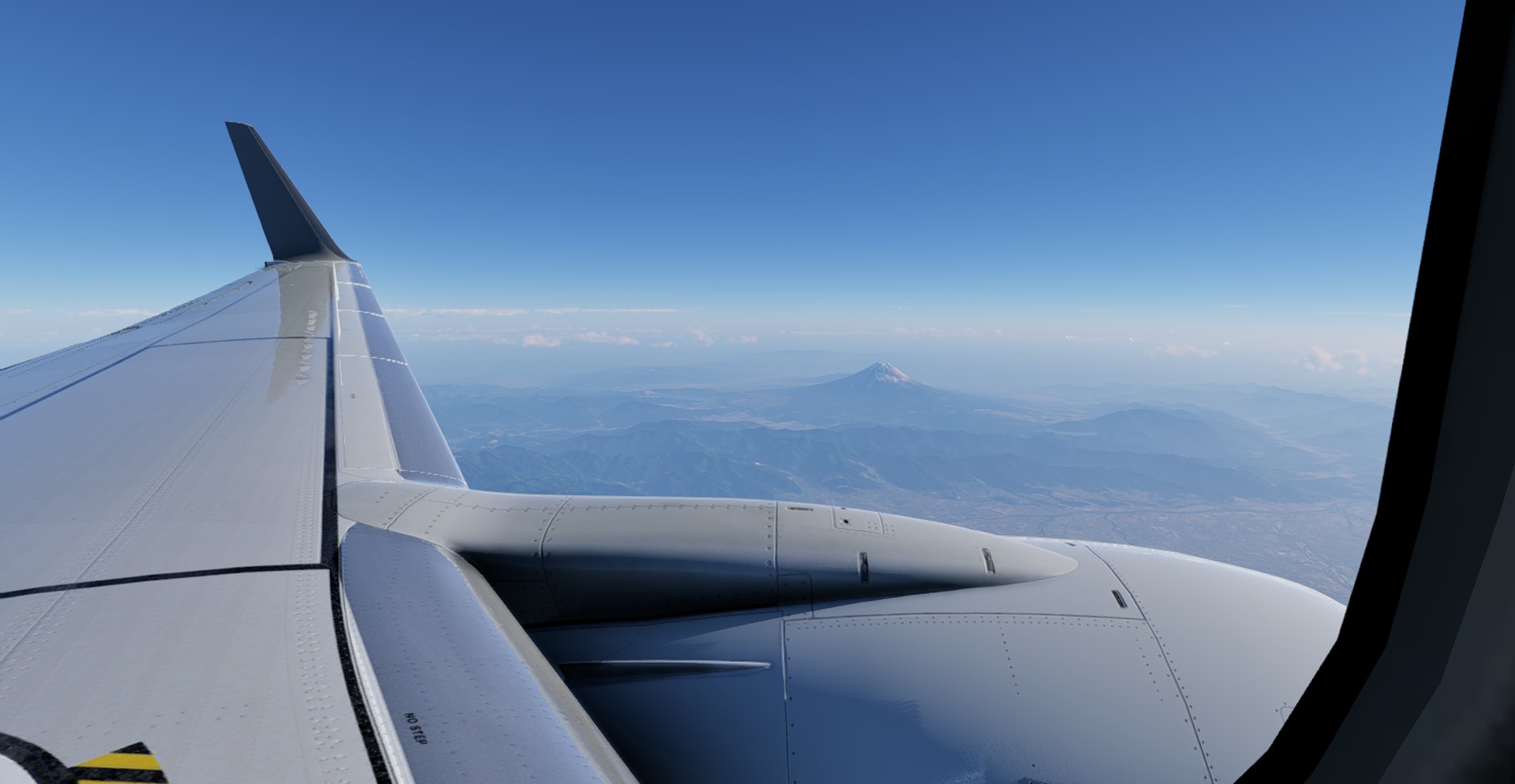
美しくなった地上風景
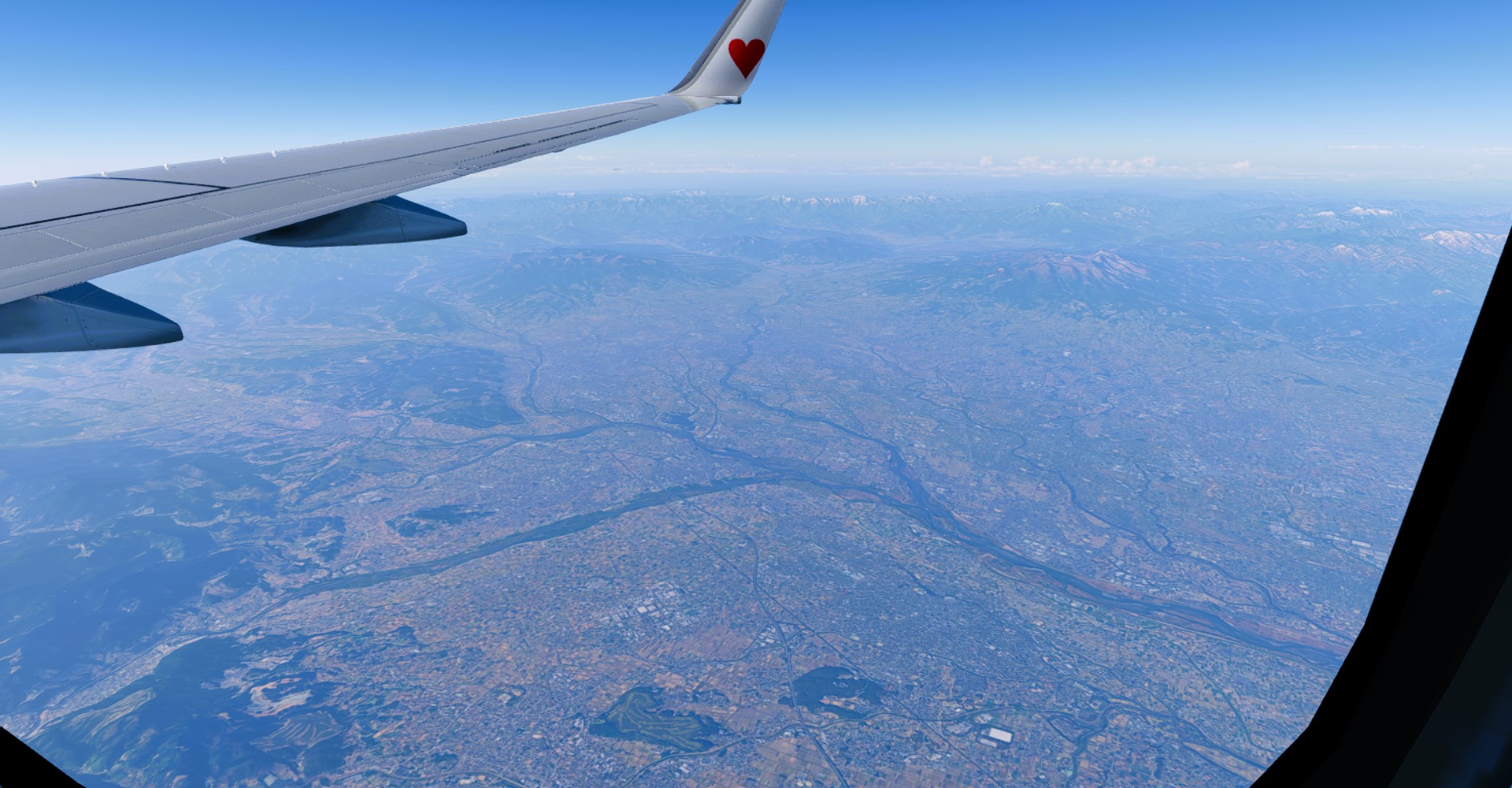
日本上空を飛んでみましたが明らかに地上の風景に導入前と比較して変化があります。とても美しい地上の風景が上空から楽しめます。なお、PCのスペックに左右されると思いますが、私の非力なPCでも飛行中の地表もスム―ズに読み込まれているように感じました。



AutoOrtho vs Map Enhancement 比較
AutoOrthoとMap Enhancementどちらも一長一短がありますが簡単に比較してみますと以下のような実感でしょうか。
| 項目 | AutoOrtho | Map Enhancement |
|---|---|---|
| 導入難易度 | △ 少し面倒 | ◎ かなり簡単 |
| ディスク容量 | ○ 少ない(ストリーミング) | ◎ ほぼ不要 |
| 画質 | ○〜◎ | ◎ |
| 地図ソース | △ 制限あり | ◎ Google / Bing など選択可 |
| 安定性 | ○ 比較的安定 | 〇安定 |
| 起動・読み込み | ○ 比較的速い | 〇普通 |
| オフライン | ✕ 不可 | ✕ 不可 |
| 初心者向け | ○ | ◎ |
今回はX-Plane12の地表を豊かにするツ-ルのご紹介でした。まだこれでもMSFSよりは見劣りはしますが、デフォルトの地表と比べれば少しの手間ではるかに良くなりますので導入の検討をしてみては如何でしょうか?


コメント